Nelle scorse ore è stata rilasciata al release Fedora 21 Beta. Quindi non potevamo perdere l'occasione di darvi notizia e tenervi informati sui suoi sviluppi.
giovedì 6 novembre 2014
sabato 1 novembre 2014
Fedora server: parte 2: Post-Installazione e l'utente root
La Post-Installazione
Autenticarsi
Al riavvio si avrà la richiesta del nome utente poi della password. Se si è fatta l'installazione grafica autenticarsi scegliendo Gnome se Xfce non è disponibile.
Autenticarsi
Al riavvio si avrà la richiesta del nome utente poi della password. Se si è fatta l'installazione grafica autenticarsi scegliendo Gnome se Xfce non è disponibile.
Dopo aver installato è meglio installare i repository di RPM-Fusion, in modo da avere molti pacchetti disponibili. Prima di installare però aggiornate i pacchetti presenti sul computer utilizzando il terminale. Per compiere questa operazione, come tutte le altre operazioni di amministrazione, ad esempio installare e operare sui file di sistema e configurazione, è necessario diventare superutente, ovvero l'utente root (tradotto=radice). Per diventare root ci sono le seguenti soluzioni:
Etichette:
autenticazione,
firewall,
gnome,
installare,
installazione,
login,
nano,
post,
post-installazione,
rpm,
rpm-fusion,
rpmfusion,
selinux,
su,
sudo,
system-config-firewall,
update,
xfce,
yum
venerdì 31 ottobre 2014
Fedora server: parte 1: Installiamo!
Benvenuti in questa nuova serie che sarà destinata a farvi creare un server per gli svariati utilizzi che vi vengono in mente, facilmente, velocemente ed efficacemente.
Installazione
Scaricate dal sito fedoraproject.org il disco di installazione. Potete scegliere tra i vari formati. Personalmente io consiglio il disco tradizionale con Gnome, almeno avrete un'interfaccia grafica di supporto assieme alla riga di comando, abbastanza ostica ma fondamentale per una giusta configurazione del server. Poi altri due formati che potreste scaricare sono il dvd completo, che con questo a mio parere scarichereste tanti pacchetti inutilmente, ed il disco di rete, indicato per chi ha una rete stabile e veloce e vuole una vasta scelta tra i pacchetti disponibili.
venerdì 27 giugno 2014
Come abilitare la sessione di BigPicture di Steam su Linux
Questa guida spiega come abilitare la sessione di Steam BigPicture su qualsiasi distro linux in modo da avviare il computer direttamente in questa modalità. Per abilitarla, basta aggiungere un file .desktop nella cartella /usr/share/xsessions.
Etichette:
abilitare,
ambiente,
attivare Steam BigPicture,
bigpicture,
desktop,
linux,
login,
manager,
sessione,
steam,
Steam BigPicture,
SteamOS,
trucchi SteamOS
mercoledì 11 giugno 2014
Come installare Mate 1.8 su Fedora 20 e derivate
Ritorna il classico appuntamento dei tutorial How To e come avete capito dal titolo oggi parliamo di del DE Mate 1.8.
MATE è un Desktop Envorinment basato su "vecchio" Gnome 2.x. Questo DE o ambiente desktop, oltre ad essere molto leggero, da la possibilità di controllare il computer in modo intuitivo e veloce.
Etichette:
Fedora 20,
installare Mate 1.8 su Fedora 20,
Mate 1.8,
Mate 1.8 su derivate di Fedora 20,
Mate 1.8 su Fedora,
Mate 1.8 su Fedora 20,
Mate su Fedora,
Mate su Fedora 20
sabato 31 maggio 2014
Come installare Final Term su: Fedora 19, Fedora 20 e Fedora 21
Final Term, per chi non lo sapesse è un emulatore di terminale dalle altissime prestazioni. Final Terms è capace di farti dimenticare la paura di utilizzare il Terminale.
Final Term ha tra le sue funzionalità il completamento del comando in modo intelligente e anche una buona resa del riposizionamento del testo dopo aver ridimensionato la finestra di lavoro.
Etichette:
Final Term,
Final Term su Fedora,
Final Term su Fedora 19,
Final Term su Fedora 20,
Final Term su Fedora 21,
terminal,
terminal emulator,
terminale
sabato 17 maggio 2014
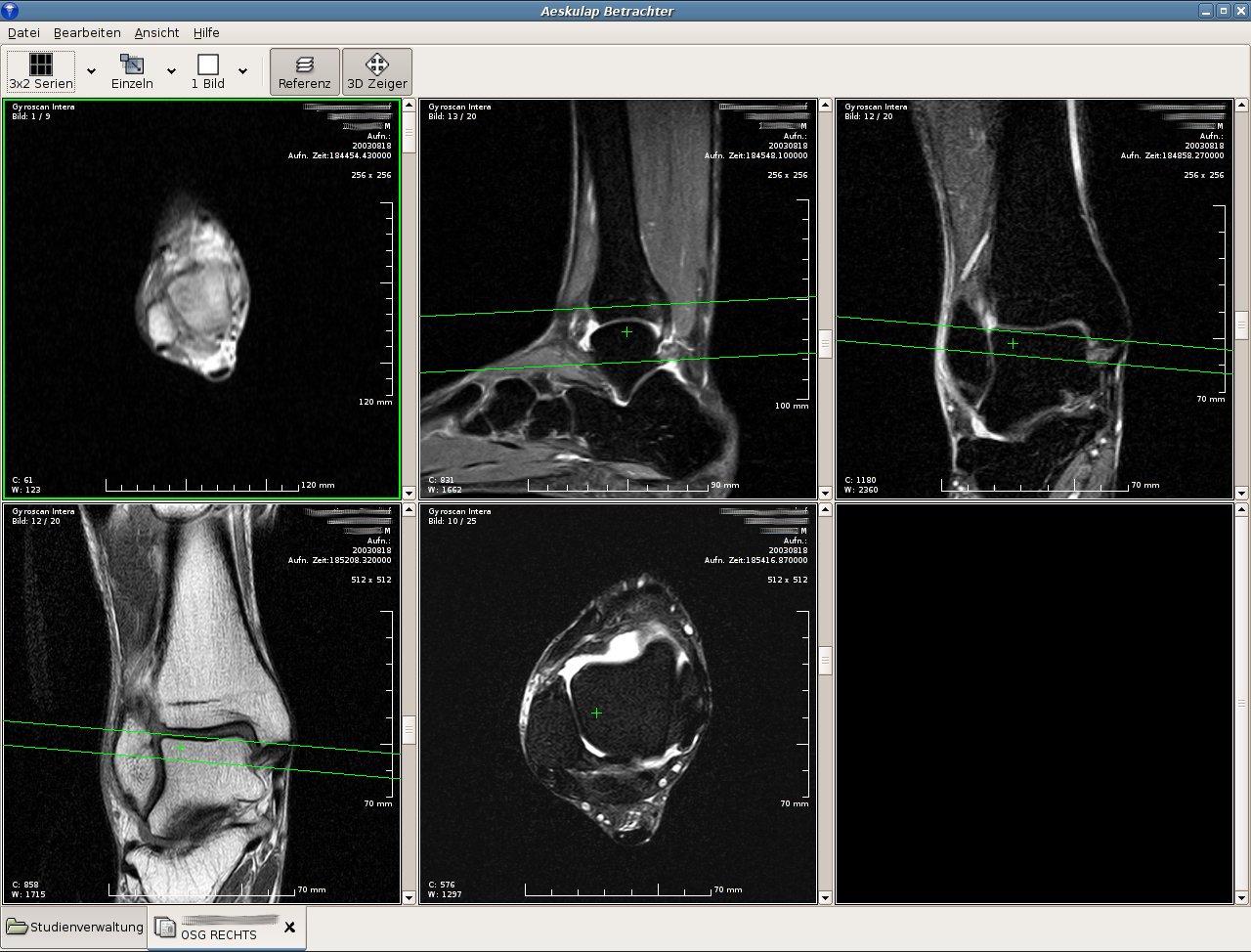
Guida: Come visualizzare immagini Dicom su Fedora
Salve,
Avete presente quando tornate a casa e dovete visualizzare immagini DICOM sul vostro pinguino, come le immagini di una tac o di una risonanza magnetica?
Etichette:
aeskulap,
aeskulap viewer,
Aeskulap Viewer su fedora,
Aeskulap Viewer su fedora 20,
dicom,
dicomdir,
dnf,
Fedora,
linux,
risonanza magnetica,
tac,
yum
Iscriviti a:
Post (Atom)